在家庭WiFi环境下配置VPN并执行对照测试,核心在于隔离变量。你需要先确保Wi-Fi信号稳定,再依次测试无VPN、本地服务器、远程服务器三种状态下的网络表现。每一步需观察延迟(Ping)、丢包率(Loss)和带宽(Bandwidth)指标,以判断瓶颈是Wi-Fi信号衰减、安易VPN本地宽带上行限制,还是VPN服务端负载。
确认Wi-Fi基准状态
在进行任何VPN配置前,需先记录Wi-Fi的基准性能。使用电脑连接Wi-Fi,不要开启任何加速或代理工具。在命令行输入“ping baidu.com -n 10”或访问测速网站。记录平均延迟、最大延迟和抖动值。若延迟稳定在5ms以内且无丢包,说明Wi-Fi链路本身健康。若此时已有波动,说明路由器或无线信号存在问题,此时测试VPN已无意义,需先排查Wi-Fi。
测试本地VPN连通性
假设你拥有内网穿透或本地服务器资源,安易加速器先测试连接本地IP的VPN。这将验证加密协议在局域网环境下的兼容性。观察连接是否成功,握手时间是否为毫秒级。若连接失败,检查防火墙是否阻断VPN协议端口。若连接成功但速度极慢,可能是CPU软解性能不足。此步骤用于排除协议本身的问题,确保后续远程测试的异常源于链路而非配置错误。
测试远程VPN性能衰减
切换至真实的远程VPN节点,观察吞吐量变化。对比基准带宽与当前下载速度。通常VPN会有10%-30%的加密开销,这是正常现象。若速度骤降超过50%且伴随高丢包,需检查路由路径。使用“traceroute”命令查看跳数。若前几跳正常但后几跳丢包,可能是运营商骨干网拥堵。此时重点观察是否特定方向(上行或下行)异常,安易VPN因为家庭宽带上行带宽通常远低于下行,易成为瓶颈。

在家庭Wi-Fi环境下,通过笔记本电脑终端执行基准网络测试,以隔离变量并评估VPN配置前后的性能差异。
隔离Wi-Fi干扰变量
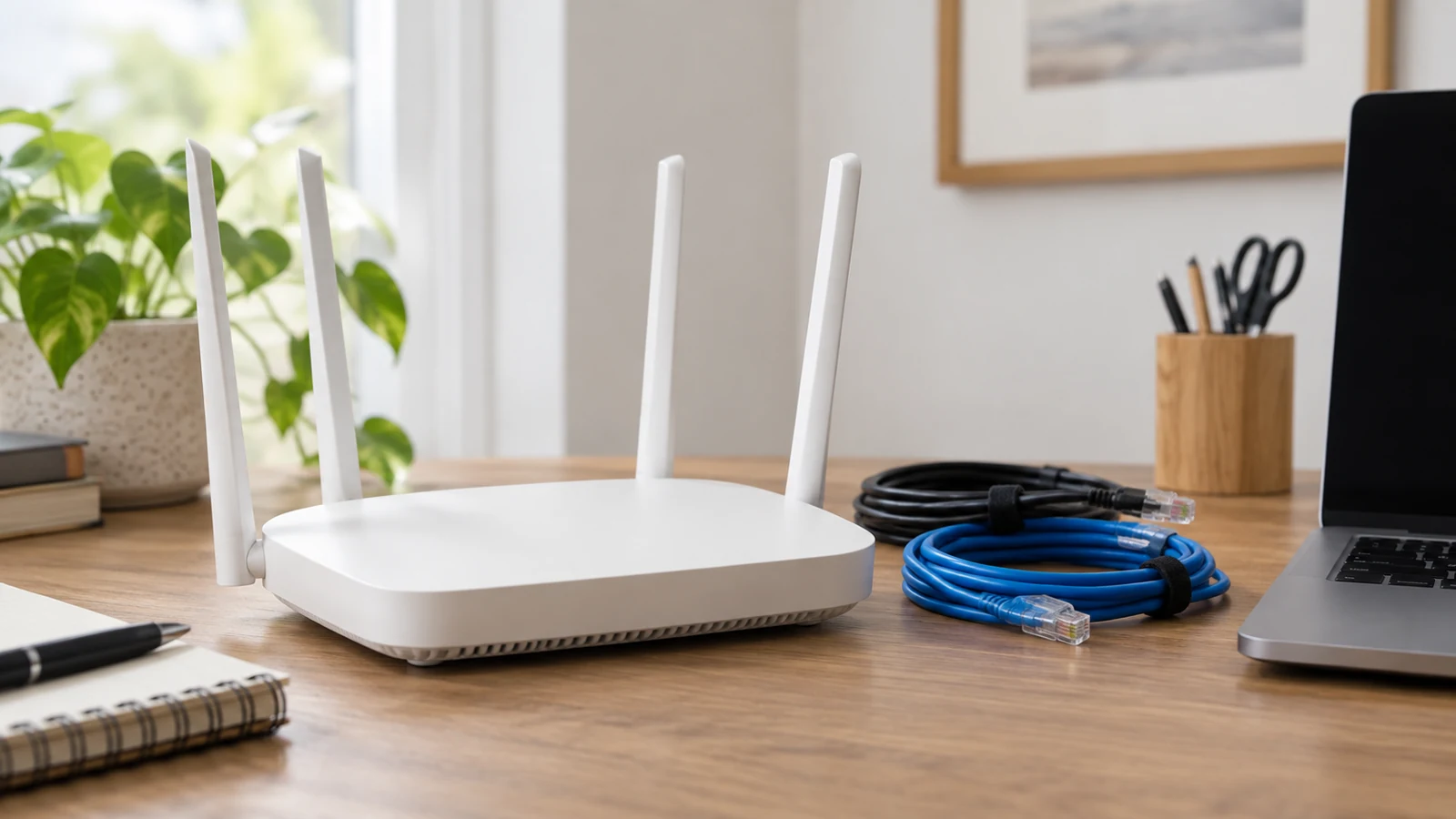
若远程测试效果不佳,需排除Wi-Fi干扰。尝试将设备改为有线连接(若条件允许)或改变设备位置靠近路由器。保持VPN设置不变,再次测试。若有线连接下速度显著回升,安易VPN证明之前是无线信道干扰或信号覆盖不足。此步骤通过控制变量法,明确瓶颈是否位于“Wi-Fi到路由器”这一段。无线环境受邻居信道、墙体衰减影响大,对照测试能清晰剥离这些因素。
解读测试差异
对比上述各阶段数据。若Wi-Fi基准差,优化路由器和天线;若本地正常而远程差,检查服务器负载或国际链路质量;若有线正常而无线差,调整信道或距离。单一测试失败不能断定全局原因,需结合多组数据判断。最终目标是找到性能拐点,而非盲目更换软件。确保每次测试前重启客户端,清除缓存,以获得可重复的实验结果。